> For the complete documentation index, see [llms.txt](https://mgunexcel.gitbook.io/doc/llms.txt). Markdown versions of documentation pages are available by appending `.md` to page URLs; this page is available as [Markdown](https://mgunexcel.gitbook.io/doc/advanced/body-format.md). Agents can also search and read this documentation through its [MCP server](https://mgunexcel.gitbook.io/doc/~gitbook/mcp).
# 본문 꾸미기
본문 칸에 넣는 { } 표시 — 사진, 링크, 스티커, 인용구. 프로그램마다 되는 게 다릅니다
본문(내용) 칸에 `{ }` 표시를 넣으면\
**그 자리에** 사진, 링크, 스티커가 들어갑니다.
카페봇, 블로그 배포봇, 지식인봇 예시입니다. 쓴 순서 그대로 글에 들어갑니다.
**사진 한 장 넣는 법**
1\. **첨부이미지위치** 칸에 사진 경로를 넣습니다. 예) `C:\사진\a.jpg`
2\. 내용 칸의 사진 넣을 자리에 `{이미지}` 를 씁니다.
3\. 평소처럼 돌리면 그 자리에 사진이 들어갑니다.
* 표시는 **글과 같은 줄에 써도 됩니다.** `{이미지}안녕하세요` 처럼 쓰면\
사진 다음 줄에 글이 들어갑니다.\
(카페봇, 블로그 배포봇)
* 빈 줄, 띄어쓰기, 이모지는 **쓴 그대로** 들어갑니다.
* 목록에 없는 `{ }` 는 글자 그대로 나갑니다. (카페봇, 블로그 배포봇)
* 사진 표시는 **첨부이미지위치** 칸에 경로를 먼저 넣어야 합니다.\
표시 하나가 사진 한 장을 씁니다.\
사진이 모자라면 그 표시는 조용히 건너뜁니다.\
(아래처럼 표시 안에 파일 경로를 바로 써도 됩니다)
{% hint style="success" %}
**표시 넣기가 번거로우시면 AI 에게 맡기세요.**\
주소와 프로그램 이름만 주면 이 표시까지 넣은 글을 써 줍니다.\
붙여넣기만 하시면 됩니다.\
→ [AI 로 글 만들기](https://mgunexcel.gitbook.io/doc/ai/write.md)
{% endhint %}
### 파일 경로로 바로 넣기
카페봇, 블로그 배포봇, 지식인봇(답변), 커뮤봇, 워프봇
| 쓰는 법 | 결과 |
| ------------------------------ | --------------------- |
| `{C:\사진\a.png}` | 그 사진 |
| `{C:\영상\a.mp4}` | 그 영상 (커뮤봇, 지식인봇은 사진만) |
| `{C:\사진\a.png\|이미지(캡션)}` | 다른 표시와 같이 쓸 땐 `\|` 뒤에 |
| `{C:\a.png\|C:\b.png}` | 여러 장은 슬라이드 |
| `{C:\a.png\|C:\b.png\|이미지콜라주}` | 여러 장을 좌우로 나란히 |
* 댓글에 쓰면 그 사진이 **댓글 사진**으로 붙습니다.\
글 없이 경로만 쓰면 사진만 올라갑니다.
* 파일이 없으면 그 자리는 건너뜁니다.
### 사진 크기 고르기 (옆트임)
카페봇, 블로그 배포봇, 지식인봇(답변, 베타)
사진 표시 뒤에 **한 칸 띄우고** 낱말을 붙이면 됩니다.
| 쓰는 법 | 결과 |
| ------------ | ----------- |
| `{이미지 옆트임}` | 화면 너비 가득 크게 |
| `{이미지 문서너비}` | 글 너비에 맞게 |
| `{이미지 작게}` | 작게 |
같은 사진도 낱말 하나로 크기가 바뀝니다.
다른 표시에도 똑같이 붙습니다.
`{대표이미지 옆트임}` `{이미지(캡션) 옆트임}` `{C:\사진.png|이미지 옆트임}`
예전처럼 쓰신 표시는 **그대로** 들어갑니다.
***
**프로그램을 고르세요.** 타입 칸(새글, 댓글, 딜레이 …)은\
[타입 칸 사용법](https://mgunexcel.gitbook.io/doc/advanced/types.md)에 있습니다.
{% tabs %}
{% tab title="카페봇 · cafe" %}
**사진**
| 쓰는 법 | 결과 |
| ------------------------- | ------------------- |
| `{이미지}` | 사진 한 장 |
| `{이미지_https://naver.com}` | 사진 한 장, 누르면 그 주소로 |
| `{이미지(캡션 글)}` | 사진 + 아래 작은 설명 |
| `{대표이미지}` | 이 사진을 대표 사진으로 |
| `{이미지세탁}` | 살짝 기울이고 가장자리를 잘라 넣음 |
| `{이미지슬라이드3}` | 사진 3장을 넘겨 보는 슬라이드 |
| `{이미지콜라주2}` | 사진 2장을 한 줄에 나란히 |
| `{AI_바닷가에서 일하는 모습}` | AI 가 사진을 만들어 넣음 |
| `{사진}` | `{이미지}` 와 같음 |
`{이미지세탁}` 은 같은 사진을 여러 글에 쓸 때 좋습니다.
`{이미지슬라이드3}` 은 사진을 3장 씁니다.
`{이미지콜라주2}` 는 사진 2장을 좌우로 붙여 넣습니다.
**사진 낱말 섞어 쓰기**
사진 표시 뒤에 한 칸 띄우고 낱말을 붙입니다.
여러 개를 같이, 순서 상관없이 붙여도 됩니다.
| 낱말 | 결과 |
| ------ | -------------- |
| `옆트임` | 화면 너비 가득 크게 |
| `문서너비` | 글 너비에 맞게 |
| `작게` | 작게 |
| `대표` | 대표 사진으로 |
| `세탁` | `{이미지세탁}` 과 같음 |
예) `{이미지 옆트임 대표}`\
`{이미지 세탁 작게_https://naver.com}` `{이미지(캡션) 문서너비}`
**인용구, 구분선, 스티커, 정렬**
| 쓰는 법 | 결과 |
| -------------- | -------------------------- |
| `{인용구2첫줄_둘째줄}` | 인용구 상자. 첫줄은 큰 글, 둘째줄은 작은 글 |
| `{인용구2첫줄}` | 둘째줄 없이 |
| `{인용구}` | 번호 없으면 1번 모양 |
| `{구분선3}` | 가로 구분선 (번호 1\~8 = 모양) |
| `{구분선}` | 번호 없으면 1번 모양 |
| `{스티커3}` | 첫 묶음의 3번째 스티커 |
| `{스티커5.3}` | 5번째 묶음의 3번째 스티커 |
| `{정렬2}` | 뒤 글을 가운데로 |
인용구 번호는 상자 모양입니다.
| 번호 | 모양 |
| -- | ------ |
| 1 | 큰따옴표 |
| 2 | 왼쪽 세로줄 |
| 3 | 말풍선 |
| 4 | 밑줄 |
| 5 | 포스트잇 |
| 6 | 모서리 틀 |
예) `{인용구2오늘의 핵심_세 가지만 기억하세요}`
정렬 번호: **1 왼쪽, 2 가운데, 3 오른쪽, 4 양쪽**
**글자 색**
| 쓰는 법 | 결과 |
| ------------ | ------------------------- |
| `{빨강_강조할 글}` | 그 글자만 빨간색 + 굵게 |
| `{#빨강}` | 뒤 글자를 모두 빨간색으로 |
| `{#검정}` | 다시 검정으로 (`{#색없음}` 도 같습니다) |
| `{#ff0010}` | 색 번호로 |
색 이름: 빨강, 파랑, 초록, 주황, 보라, 회색, 검정, 하양
영어도 됩니다: red, blue, green,\
orange, purple, gray, black, white
예) `오늘 {빨강_선착순 10명} 할인`
`{하양_글}` 은 바탕과 같은 색이라 글이 안 보입니다.
`{빨강_글}` 은 한 줄 전용입니다.
여러 줄은 `{#빨강}` 첫 줄 … 끝 줄 `{#검정}` 으로 써 주세요.
**금칙어**
| 쓰는 법 | 결과 |
| ------------ | ----------------------- |
| `{금칙어넣기_단어}` | 그 단어를 앞뒤 한 칸 띄우고 하얀 글자로 |
카페 금칙어로 걸리게 할 때 씁니다.
**링크, 지도, 영상**
| 쓰는 법 | 결과 |
| ----------------------------------- | ------------- |
| `{https://blog.naver.com}` | 링크 미리보기 카드 |
| `{여기를 누르세요_https://blog.naver.com}` | 글자에 링크 |
| `{전화하기_tel:01012345678}` | 누르면 전화 걸기 |
| `{장소_서울특별시청}` | 지도 카드 |
| `{장소_검색주소_상세주소}` | 상세주소까지 맞는 곳으로 |
| `{비디오}` | 첨부비디오위치의 영상 |
| `{비디오_제목_설명}` | 영상 + 제목, 설명 |
| `{동영상}` `{영상}` | `{비디오}` 와 같음 |
글자 링크의 글자에는 `_` 를 쓰지 마세요.
첫 `_` 앞까지를 글자로 봅니다.
영상 제목을 안 쓰면 글 제목이 들어갑니다.
**HTML**
HTML 을 본문 칸에 그대로 붙이면 그 모양대로 들어갑니다.
| 쓰는 법 | 결과 |
| -------------------------- | --- |
| `
` | 표 |
| `오늘만` | 굵게 |
| `
가격 안내
` | 소제목 |
| `
` | 목록 |
| `
` | 인용 |
| `` | 가로선 |
| `` | 글자색 |
{% hint style="info" %}
**`_` 와 띄어쓰기는 신경 쓰지 않아도 됩니다.** `{장소 서울특별시청}`\
`{인용구3제목}` `{ 비디오 }` 처럼 써도 알아서 들어갑니다.
{% endhint %}
{% hint style="info" %}
**`{이미지슬라이드}`, `{이미지콜라주}`, 표(`
`)나**\
**글자색(`{빨강_글}`** **`{금칙어넣기_단어}` 등)이 들어간 글은**\
**PC 글쓰기 화면으로 올라갑니다.**\
카페 모바일 글쓰기에는 슬라이드, 콜라주, 표가 없고\
글자색도 PC 화면이 더 정확해서입니다.\
나머지 글은 지금처럼 모바일 화면으로 올라갑니다.\
다른 `{ }` 표시는 두 화면 모두 똑같이 됩니다.
{% endhint %}
{% endtab %}
{% tab title="블로그 배포봇 · blog" %}
1\. 붙일 글(표, HTML)을 복사합니다.
2\. **\[내용] 칸을 마우스로 두 번** 누릅니다. 글자 쓰는 상태가 됩니다.
3\. 그 자리에서 **Ctrl+V**. 한 칸에 쏙 들어갑니다.
한 번만 누르고 붙이면 여러 칸에 나뉘어 들어갑니다.
**사진**
| 쓰는 법 | 결과 |
| ------------------------- | -------------------------- |
| `{이미지}` | 사진 한 장 |
| `{이미지_https://naver.com}` | 사진 한 장, 누르면 그 주소로 |
| `{이미지(캡션 글)}` | 사진 + 아래 작은 설명 |
| `{대표이미지}` | 이 사진을 대표 사진으로 |
| `{이미지세탁}` | 살짝 기울이고 가장자리를 잘라 넣음 |
| `{이미지슬라이드3}` | 사진 3장을 넘겨 보는 슬라이드 |
| `{이미지콜라주2}` | 사진 2장을 한 줄에 나란히 |
| `{이미지슬라이드3 대표}` | 그 슬라이드를 대표 사진으로 |
| `{숨김이미지}` | 본문엔 넣고, 오른쪽 사진 라이브러리엔 안 남김 |
| `{AI_바닷가에서 일하는 모습}` | AI 가 사진을 만들어 넣음 |
| `{사진}` | `{이미지}` 와 같음 |
`{이미지세탁}` 은 같은 사진을 여러 글에 쓸 때 좋습니다.
`{이미지슬라이드3}` 은 사진을 3장 씁니다.
`{이미지콜라주2}` 는 사진 2장을 좌우로 붙여 넣습니다.
**사진 낱말 섞어 쓰기**
사진 표시 뒤에 한 칸 띄우고 낱말을 붙입니다.
여러 개를 같이, 순서 상관없이 붙여도 됩니다.
| 낱말 | 결과 |
| ------ | -------------- |
| `옆트임` | 화면 너비 가득 크게 |
| `문서너비` | 글 너비에 맞게 |
| `작게` | 작게 |
| `대표` | 대표 사진으로 |
| `세탁` | `{이미지세탁}` 과 같음 |
| `숨김` | `{숨김이미지}` 와 같음 |
예) `{이미지 옆트임 대표}`\
`{이미지 세탁 작게_https://naver.com}` `{이미지(캡션) 문서너비}`
예) `{이미지슬라이드3 대표}` 슬라이드가 대표 사진이 됩니다.
**인용구, 구분선, 스티커, 정렬**
| 쓰는 법 | 결과 |
| -------------- | -------------------------- |
| `{인용구2첫줄_둘째줄}` | 인용구 상자. 첫줄은 큰 글, 둘째줄은 작은 글 |
| `{인용구2첫줄}` | 둘째줄 없이 |
| `{인용구}` | 번호 없으면 1번 모양 |
| `{구분선3}` | 가로 구분선 (번호 1\~8 = 모양) |
| `{구분선}` | 번호 없으면 1번 모양 |
| `{스티커3}` | 첫 묶음의 3번째 스티커 |
| `{스티커5.3}` | 5번째 묶음의 3번째 스티커 |
| `{정렬2}` | 뒤 글을 가운데로 |
인용구 번호는 상자 모양입니다.
| 번호 | 모양 |
| -- | ------ |
| 1 | 큰따옴표 |
| 2 | 왼쪽 세로줄 |
| 3 | 말풍선 |
| 4 | 밑줄 |
| 5 | 포스트잇 |
| 6 | 모서리 틀 |
예) `{인용구2오늘의 핵심_세 가지만 기억하세요}`
정렬 번호: **1 왼쪽, 2 가운데, 3 오른쪽, 4 양쪽**
**글자 색**
| 쓰는 법 | 결과 |
| ------------ | ------------------------- |
| `{빨강_강조할 글}` | 그 글자만 빨간색 + 굵게 |
| `{#빨강}` | 뒤 글자를 모두 빨간색으로 |
| `{#검정}` | 다시 검정으로 (`{#색없음}` 도 같습니다) |
| `{#ff0010}` | 색 번호로 |
색 이름: 빨강, 파랑, 초록, 주황, 보라, 회색, 검정, 하양
영어도 됩니다: red, blue, green,\
orange, purple, gray, black, white
예) `오늘 {빨강_선착순 10명} 할인`
`{하양_글}` 은 바탕과 같은 색이라 글이 안 보입니다.
**링크, 지도, 영상**
| 쓰는 법 | 결과 |
| ----------------------------------- | ------------- |
| `{https://blog.naver.com}` | 링크 미리보기 카드 |
| `{여기를 누르세요_https://blog.naver.com}` | 글자에 링크 |
| `{전화하기_tel:01012345678}` | 누르면 전화 걸기 |
| `{장소_서울특별시청}` | 지도 카드 |
| `{장소_검색주소_상세주소}` | 상세주소까지 맞는 곳으로 |
| `{비디오}` | 첨부비디오위치의 영상 |
| `{비디오_제목_설명}` | 영상 + 제목, 설명 |
| `{동영상}` `{영상}` | `{비디오}` 와 같음 |
글자 링크의 글자에는 `_` 를 쓰지 마세요.
첫 `_` 앞까지를 글자로 봅니다.
영상 제목을 안 쓰면 글 제목이 들어갑니다.
**HTML**
HTML 을 본문 칸에 그대로 붙이면 그 모양대로 들어갑니다.
| 쓰는 법 | 결과 |
| ------------------------------- | --------------------------------- |
| `
` | 표 |
| `오늘만` | 굵게 |
| `
가격 안내
` | 소제목 |
| `
` | 목록 |
| `
` | 인용 |
| `` | 가로선 |
| `` | 글자색 |
| `` | 글자 크기 (13, 16, 19, 24, 28, 34 처럼) |
{% hint style="info" %}
**`_` 와 띄어쓰기는 신경 쓰지 않아도 됩니다.** `{장소 서울특별시청}`\
`{인용구3제목}` `{ 비디오 }` 처럼 써도 알아서 들어갑니다.
{% endhint %}
{% hint style="info" %}
**표 넣기**
1\. 챗GPT 에 표 내용을 주고 "HTML 표로 만들어 줘" 하고,\
받은 글을 복사합니다.
2\. 이 탭 맨 위 그림처럼 **\[내용] 칸을 두 번** 누르고 **Ctrl+V**.
굵게 `오늘만`, 소제목 `
가격 안내
` 같은 HTML 도 그 모양대로 들어갑니다.
{% endhint %}
### 예약시간 칸
* 비우면 바로 발행합니다.
* `2026-10-01 14:20` 처럼 쓰면 그 시각에 예약 발행됩니다.\
분은 10분 단위로 올립니다 (`14:25` → `14:30`).\
`17:00` 처럼 시각만 쓰면 오늘 그 시각(지났으면 내일)입니다.
* 여러 줄은 **\[배분]** 버튼에 시작 시각과\
간격(`30분`, `1시간` 처럼)을 넣으면 채워 줍니다.
{% endtab %}
{% tab title="지식인봇 · kin" %}
**답변 본문에서만** 됩니다.\
질문 본문은 글자 그대로 붙여넣기라 `{ }` 가 안 됩니다.
**사진**
| 쓰는 법 | 결과 |
| ------------------------- | ------------------- |
| `{이미지}` | 사진 한 장 |
| `{이미지_https://naver.com}` | 사진 한 장, 누르면 그 주소로 |
| `{이미지(캡션 글)}` | 사진 + 아래 작은 설명 |
| `{대표이미지}` | 이 사진을 대표 사진으로 |
| `{이미지세탁}` | 살짝 기울이고 가장자리를 잘라 넣음 |
| `{이미지슬라이드3}` | 사진 3장을 넘겨 보는 슬라이드 |
| `{이미지콜라주2}` | 사진 2장을 한 줄에 나란히 |
| `{AI_바닷가에서 일하는 모습}` | AI 가 사진을 만들어 넣음 |
사진 뒤에 `옆트임` `문서너비` `작게` `대표` 낱말을 붙여도 됩니다.
예) `{이미지 옆트임 대표}`
사진 경로는 **첨부이미지위치** 칸에 넣습니다.
**스티커, 정렬**
| 쓰는 법 | 결과 |
| -------------- | --------------------------- |
| `{스티커3}` | 첫 묶음의 3번째 스티커 |
| `{스티커5.3}` | 5번째 묶음의 3번째 스티커 |
| `{정렬2}` | 뒤 글을 가운데로 |
| `{인용구2첫줄_둘째줄}` | 지식인엔 인용구 상자가 없어 글만 한 줄로 들어감 |
| `{구분선}` | 지식인엔 구분선이 없어 그 자리를 비움 |
정렬 번호: **1 왼쪽, 2 가운데, 3 오른쪽, 4 양쪽**
**글자 색**
| 쓰는 법 | 결과 |
| ------------ | ------------------------- |
| `{빨강_강조할 글}` | 그 글자만 빨간색 + 굵게 |
| `{#빨강}` | 뒤 글자를 모두 빨간색으로 |
| `{#검정}` | 다시 검정으로 (`{#색없음}` 도 같습니다) |
| `{#ff0010}` | 색 번호로 |
색 이름: 빨강, 파랑, 초록, 주황, 보라, 회색, 검정, 하양
예) `오늘 {빨강_선착순 10명} 할인`
**링크, 지도, 영상**
| 쓰는 법 | 결과 |
| ----------------------------------- | ------------ |
| `{https://주소}` | 링크 카드 |
| `{여기를 누르세요_https://blog.naver.com}` | 글자에 링크 |
| `{전화하기_tel:01012345678}` | 누르면 전화 걸기 |
| `{장소_검색주소_상세주소}` | 지도 카드 |
| `{C:\폴더\영상.mp4}` | 그 영상 넣기 |
| `{C:\폴더\영상.mp4\|비디오_제목_설명}` | 영상 + 제목, 설명 |
| `{사진}` | `{이미지}` 와 같음 |
| `{동영상}` `{영상}` | `{비디오}` 와 같음 |
지식인은 영상 칸이 없어서, 영상 경로를 본문에 바로 씁니다.
글자 링크의 글자에는 `_` 를 쓰지 마세요.
**HTML**
`굵게` `
소제목
` 같은 HTML 을 답변 본문에 붙이면 그 모양대로 들어갑니다.
{% endtab %}
{% tab title="커뮤봇 · commu" %}
커뮤봇은 사진, 링크, 전화 표시만 됩니다.
| 쓰는 법 | 결과 |
| ------------------- | --------------------------------------------- |
| `{이미지}` | 그 자리에 사진 한 장 (첨부이미지위치의 사진을 **순서대로**) |
| `{이미지_https://주소}` | 사진 한 장, 누르면 그 주소로 |
| `{이미지세탁}` | 사진을 살짝 기울이고 가장자리를 조금 잘라서 넣음. 같은 사진을 여러 글에 쓸 때 |
| `{AI_귀여운 고양이}` | AI 가 사진을 만들어 그 자리에 넣음 |
| `{https://주소}` | 주소 글자 그대로 링크 |
| `{tel:01012345678}` | 번호 글자 그대로 전화 링크 |
사진 경로는 **첨부이미지위치** 칸에 넣습니다.\
`{이미지}` 를 쓴 만큼 앞에서부터 한 장씩 씁니다.
{% endtab %}
{% tab title="워프봇 · warp" %}


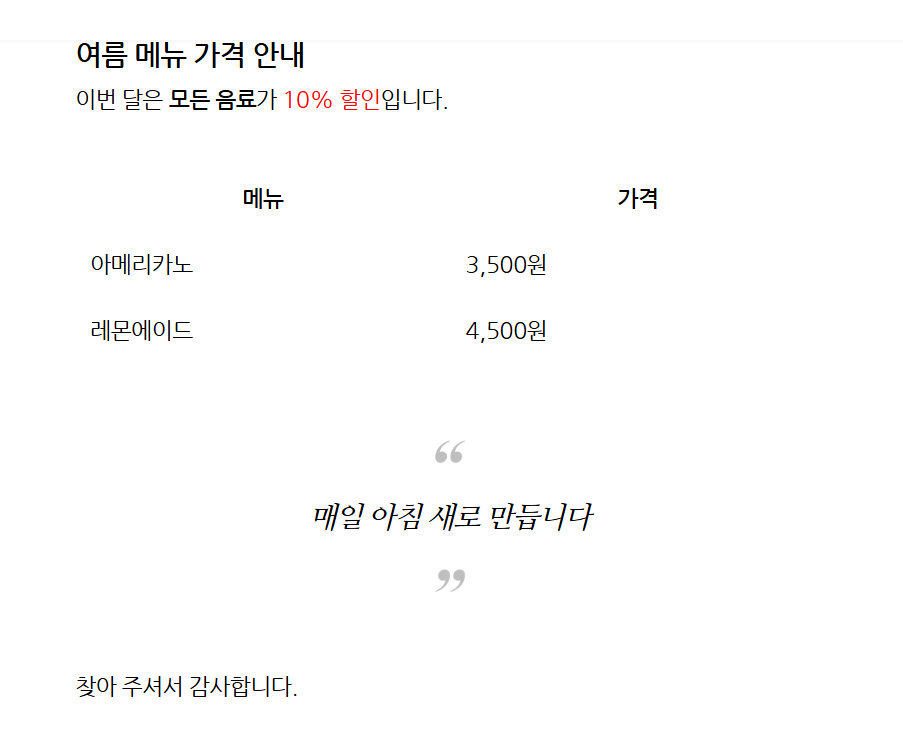 굵게 `오늘만`, 소제목 `


