> For the complete documentation index, see [llms.txt](https://mgunexcel.gitbook.io/doc/llms.txt). Markdown versions of documentation pages are available by appending `.md` to page URLs; this page is available as [Markdown](https://mgunexcel.gitbook.io/doc/advanced/types.md). Agents can also search and read this documentation through its [MCP server](https://mgunexcel.gitbook.io/doc/~gitbook/mcp).

# 타입 칸 사용법

카페봇, 커뮤봇, 지식인봇, 스레드, 워프봇의 타입 칸 — 어느 칸에 뭘 넣는지

마스터 시트는 **한 줄이 일 하나**입니다. 위에서 아래로 차례로 합니다.\
**타입**은 목록에서 고르고, 나머지 칸에 뭘 넣는지는 타입마다 다릅니다.

## 처음이시면 이 순서로 <a href="#start" id="start"></a>

**1. 타입 칸을 눌러 목록에서 고릅니다.**

새글, 댓글, 대댓글처럼 할 일을 고릅니다.

**2. 링크, 내용 칸을 채웁니다.**

댓글, 답글 줄은 링크를 비워 두면\
바로 위에 올린 글에 달립니다.

**3. 돌릴 줄을 고르고 빨간 \[등록], \[발행] 단추를 누릅니다.**

위에서부터 한 줄씩 차례로 올라갑니다.\
고르는 법은 [원하는 줄만 골라 돌리기](https://mgunexcel.gitbook.io/doc/advanced/select-rows.md)에 있습니다.

아래 **프로그램을 고르세요** 에서\
쓰시는 프로그램 탭을 누르면 움직이는 그림이 있습니다.

## 이것만 기억하세요 <a href="#remember" id="remember"></a>

{% hint style="success" %}
**새글 아래에 댓글, 대댓글을 쓰면, 아무것도 안 넣어도 그 글에 달립니다.**\
글 주소를 줄마다 복사하지 않아도 됩니다.
{% endhint %}

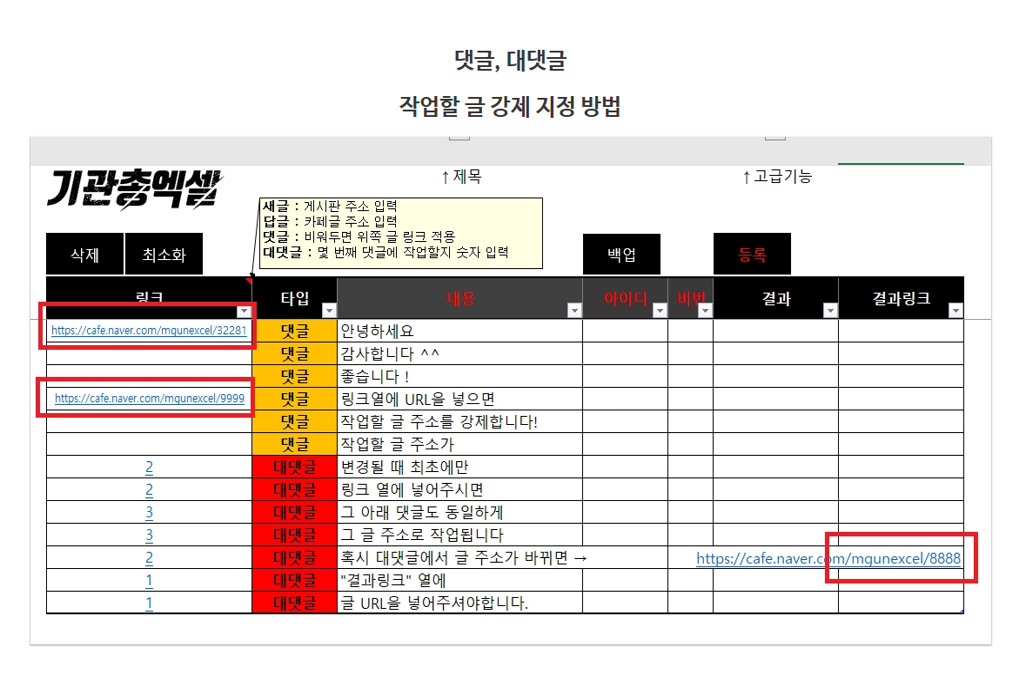
**다른 글에 달고 싶으면 → 그 줄의 결과링크 칸에 카페 글 주소를 넣으세요.**\
안 넣으면 **위쪽에서 가장 가까운 결과링크의 글**에 달립니다.

<figure><img src="https://3774892326-files.gitbook.io/~/files/v0/b/gitbook-x-prod.appspot.com/o/spaces%2Fhv6phJXp7zEOHfTHrsD5%2Fuploads%2Fgit-blob-c835540a2058b6dea21a241be5359d2bac751855%2F%ED%83%80%EC%9E%85-%EB%8C%93%EA%B8%80%EB%8C%80%EB%8C%93%EA%B8%80-%EA%B0%95%EC%A0%9C%EC%A7%80%EC%A0%95.png?alt=media" alt="링크 칸에 글 주소를 넣은 댓글 줄, 링크 칸에 숫자를 넣은 대댓글 줄, 결과링크에 글 주소를 넣은 줄"><figcaption><p>빨간 네모가 글을 직접 지정한 곳입니다. 댓글은 <strong>링크 칸</strong>, 대댓글은 <strong>결과링크 칸</strong>에 글 주소를 넣습니다. 대댓글의 링크 칸은 숫자(몇 번째 댓글)입니다.</p></figcaption></figure>

안 쓰는 칸은 **그냥 비웁니다.** `X`, `없음` 같은 글자는 넣지 마세요.

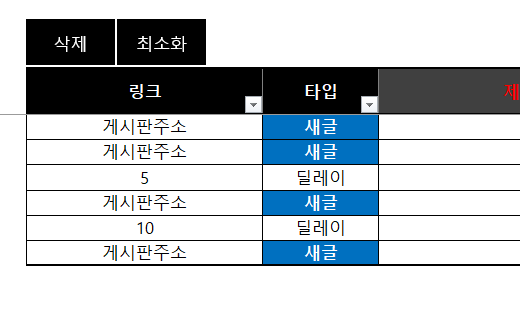
## 쉬고 싶을 때 (딜레이) <a href="#delay" id="delay"></a>

| 칸   | 넣는 것             |
| --- | ---------------- |
| 타입  | `딜레이`            |
| 링크  | 쉴 시간(**분**) `30` |
| 나머지 | 비움               |

<figure><img src="https://3774892326-files.gitbook.io/~/files/v0/b/gitbook-x-prod.appspot.com/o/spaces%2Fhv6phJXp7zEOHfTHrsD5%2Fuploads%2Fgit-blob-34a78cce39bda4c81c90441487f34a8fc1e855d8%2F%ED%83%80%EC%9E%85-%EB%94%9C%EB%A0%88%EC%9D%B4-%EC%98%88%EC%8B%9C.png?alt=media" alt="새글 줄 사이에 타입 딜레이, 링크 5 인 줄과 링크 10 인 줄을 끼워 넣은 표"><figcaption><p>위에서부터 한 줄씩 실행합니다. 새글 → <strong>5분 쉬고</strong> → 새글 → <strong>10분 쉬고</strong> → 새글. 쉬고 싶은 자리에 딜레이 줄을 끼워 넣으면 됩니다.</p></figcaption></figure>

* 링크에 숫자가 아닌 걸 넣으면 5분 쉽니다.
* 줄과 줄 사이의 기본 대기는 실행 때 뜨는 **\[작업 옵션]** 창에서 정합니다.\
  딜레이 줄은 거기에 **더해서** 쉽니다.
* 시작 시각은 \[작업 옵션]의 **예약 전송**에\
  `2026-10-01 09:00` 처럼 넣습니다.

## 프로그램을 고르세요 <a href="#programs" id="programs"></a>

타입을 눌러 펼치면 칸별로 넣을 것이 나옵니다.

{% tabs %}
{% tab title="카페봇 · cafe" %}
**글 하나에 댓글, 답글까지 한 번에**

<figure><img src="https://3774892326-files.gitbook.io/~/files/v0/b/gitbook-x-prod.appspot.com/o/spaces%2Fhv6phJXp7zEOHfTHrsD5%2Fuploads%2Fgit-blob-9f8b793aeffe5f1e14c4f139a64b020a14259e68%2F%ED%83%80%EC%9E%85-%EC%B9%B4%ED%8E%98-%ED%9D%90%EB%A6%84.gif?alt=media" alt="엑셀 다섯 줄이 카페에 글, 댓글 두 개, 답글, 좋아요로 올라가는 모습"><figcaption><p>새글 줄만 링크에 게시판 주소를 넣습니다.<br>나머지 줄은 비우면 방금 글에 달립니다.</p></figcaption></figure>

* 크롬번호(계정)만 바꿔 적으면 여러 사람이 단 것처럼 됩니다.
* 대댓글 링크의 `1` 은 **1번째 댓글**이라는 뜻입니다.
* 계정 사이에는 \[작업 옵션] 창의 대기 시간만큼 쉽니다.

| 타입                       | 하는 일                  |
| ------------------------ | --------------------- |
| `새글`                     | 글 올리기                 |
| `댓글`                     | 글에 댓글                 |
| `대댓글`                    | 댓글에 답글                |
| `댓글수정`                   | 내 댓글 고치기              |
| `댓글모두삭제`                 | 그 글의 내 댓글 지우기         |
| `글수정` `글삭제`              | 내 글 고치기, 지우기          |
| `하트` `Keep저장`            | 좋아요, Keep 저장          |
| `딜레이` `테더링IP변경` `기타일상액션` | 쉬기, 아이피 바꾸기, 네이버 둘러보기 |

<details>

<summary><strong>새글</strong></summary>

| 칸             | 넣는 것                     |
| ------------- | ------------------------ |
| 링크            | 올릴 **게시판** 주소            |
| 제목, 내용        | 글 제목, 본문                 |
| 크롬번호, 아이디, 비번 | 올릴 계정                    |
| 해시태그          | `기관총,카페봇` 쉼표로            |
| 말머리, 게시판이름    | 있을 때만                    |
| 첨부이미지위치       | `C:\test.jpg` 여러 개는 `\|` |
| 결과, 결과링크, 아이피 | 비움 (프로그램이 적음)            |

게시판 주소는 아래 모양입니다.\
`https://cafe.naver.com/f-e/cafes/카페번호/menus/게시판번호`\
카페 첫 화면이나 글 주소를 넣으면 안 올라갑니다.\
본문에 사진, 링크를 넣는 `{ }` 표시는 [본문 꾸미기](https://mgunexcel.gitbook.io/doc/advanced/body-format.md)를 보세요.

</details>

<details>

<summary><strong>댓글</strong></summary>

| 칸             | 넣는 것                                  |
| ------------- | ------------------------------------- |
| 링크            | 댓글 달 글 주소 (**비우면** 위쪽 가장 가까운 결과링크의 글) |
| 내용            | 댓글 문구                                 |
| 크롬번호, 아이디, 비번 | 댓글 쓸 계정                               |

</details>

<details>

<summary><strong>대댓글</strong> — 제일 헷갈리는 타입</summary>

| 칸             | 넣는 것                     |
| ------------- | ------------------------ |
| 링크            | **몇 번째 댓글**인지 숫자 (주소 아님) |
| 결과링크          | 다른 글일 때만 그 **글 주소**      |
| 내용            | 답글 문구                    |
| 크롬번호, 아이디, 비번 | 답글 쓸 계정                  |

**링크 칸 숫자**

<figure><img src="https://3774892326-files.gitbook.io/~/files/v0/b/gitbook-x-prod.appspot.com/o/spaces%2Fhv6phJXp7zEOHfTHrsD5%2Fuploads%2Fgit-blob-011e8002d26265e5f1493285ad4cb43e0c6d6859%2F%ED%83%80%EC%9E%85-%EB%8C%93%EA%B8%80%EB%B2%88%ED%98%B8.gif?alt=media" alt="댓글마다 빨간 번호 1, 2, 2.1, 2.2, 3 이 붙어 있고, 링크 칸 번호대로 답글이 달리는 모습"><figcaption><p>빨간 번호를 링크 칸에 넣습니다.</p></figcaption></figure>

* `2` → 2번째 댓글에 답글
* `4.2` → 4번째 댓글 밑의 **2번째 답글**에 다시 답글

댓글 번호는 **원 댓글만** 위에서부터 셉니다 (답글은 안 셉니다).

**예시**\
새글 → 댓글 → 대댓글(링크 `1`) 순서로 쓰면,\
대댓글이 방금 단 댓글에 답글을 답니다.\
결과링크는 비워 둡니다.\
다른 글의 3번째 댓글이면: 링크 `3` + 결과링크에 그 글 주소.

`4.10` 처럼 끝이 0이면 엑셀이 `4.1` 로 바꿉니다.\
그런 번호는 링크 칸에 **앞에 `'` 를 붙여** 입력하세요.\
답글 수보다 큰 번호를 넣으면 엉뚱한 댓글에 달리니,\
화면에서 세어 보고 넣으세요.

</details>

<details>

<summary><strong>댓글수정, 댓글모두삭제</strong></summary>

| 타입     | 링크                   | 내용   |
| ------ | -------------------- | ---- |
| 댓글수정   | 고칠 댓글 번호             | 새 문구 |
| 댓글모두삭제 | 카페 글 주소 (비우면 바로 위 글) | 비움   |

* 댓글수정 번호는 대댓글과 같습니다.\
  `3` → 3번째 댓글, `2.3` → 2번째 댓글 밑 3번째 답글.\
  **내 댓글만** 고칠 수 있습니다.
* 어느 글인지도 대댓글과 같습니다 (다른 글이면 결과링크에 글 주소).
* 댓글모두삭제는 그 글에 이 계정이 단 댓글을 전부 지웁니다.

</details>

<details>

<summary><strong>글수정, 글삭제, 하트, Keep저장</strong></summary>

| 타입         | 링크                     |
| ---------- | ---------------------- |
| 글수정        | 그 글 주소 (제목, 내용에 고칠 내용) |
| 글삭제        | 그 글 주소 (비우면 바로 위 글)    |
| 하트, Keep저장 | 그 글 주소 (비우면 바로 위 글)    |

* **비우면 바로 위 글** = 위쪽에서 가장 가까운 결과링크의 글입니다.\
  새글 바로 아래에 글삭제를 두면 방금 올린 글을 지웁니다.

</details>

<details>

<summary><strong>테더링IP변경, 기타일상액션</strong></summary>

| 타입      | 링크                     |
| ------- | ---------------------- |
| 테더링IP변경 | 비움 (크롬번호, 아이디, 비번도 비움) |
| 기타일상액션  | 검색어. 비우면 네이버 첫 화면      |

크롬번호가 있으면 아이피를 바꾸지 않습니다\
(프록시 고정 아이피는 바꿀 필요가 없어서).

</details>
{% endtab %}

{% tab title="커뮤봇 · commu" %}
**글 하나에 댓글, 답글까지 한 번에**

<figure><img src="https://3774892326-files.gitbook.io/~/files/v0/b/gitbook-x-prod.appspot.com/o/spaces%2Fhv6phJXp7zEOHfTHrsD5%2Fuploads%2Fgit-blob-a78fa0877e9fd8e435142a0b7ee213447e2fd06c%2F%ED%83%80%EC%9E%85-%EC%BB%A4%EB%AE%A4-%ED%9D%90%EB%A6%84.gif?alt=media" alt="엑셀 네 줄이 커뮤니티에 글, 댓글 두 개, 답글로 올라가는 모습"><figcaption><p>커뮤봇은 '발행' 시트에 적습니다.<br>새글 줄만 링크에 게시판 주소를 넣습니다.</p></figcaption></figure>

* 에펨코리아, 마멘토에 올립니다.\
  게시판 주소를 보고 알아서 고릅니다.
* 크롬번호(계정)만 바꿔 적으면 여러 사람이 단 것처럼 됩니다.
* 대댓글 링크의 `1` 은 **1번째 댓글**이라는 뜻입니다.

| 타입                       | 하는 일          |
| ------------------------ | ------------- |
| `새글`                     | 글 올리기         |
| `댓글`                     | 글에 댓글         |
| `대댓글`                    | 댓글에 답글        |
| `딜레이` `테더링IP변경` `기타일상액션` | 쉬기, 아이피, 둘러보기 |

<details>

<summary><strong>새글</strong></summary>

| 칸             | 넣는 것                    |
| ------------- | ----------------------- |
| 링크            | 올릴 게시판 주소               |
| 제목, 내용        | 글 제목, 본문                |
| 크롬번호, 아이디, 비번 | 올릴 계정                   |
| 첨부이미지위치       | 사진 경로 (본문 `{이미지}` 로 넣음) |

</details>

<details>

<summary><strong>댓글, 대댓글</strong> — 카페봇과 같습니다</summary>

| 타입  | 링크                               |
| --- | -------------------------------- |
| 댓글  | 글 주소 (**비우면** 위쪽 가장 가까운 결과링크의 글) |
| 대댓글 | **몇 번째 댓글** 숫자 (`2`, `4.2`)      |

다른 글에 달려면 그 줄 **결과링크에 글 주소**를 넣으세요.\
자세한 설명은 카페봇 탭의 대댓글을 보세요.

</details>
{% endtab %}

{% tab title="지식인봇 · kin" %}
**질문 → 답변 → 채택을 한 번에**

<figure><img src="https://3774892326-files.gitbook.io/~/files/v0/b/gitbook-x-prod.appspot.com/o/spaces%2Fhv6phJXp7zEOHfTHrsD5%2Fuploads%2Fgit-blob-e3d2dda1ba4f6f8e9892c6dc14d95c373ccbc13e%2F%ED%83%80%EC%9E%85-%EC%A7%80%EC%8B%9D%EC%9D%B8-%ED%9D%90%EB%A6%84.gif?alt=media" alt="엑셀 다섯 줄이 지식인에 질문, 답변 두 개, 채택, 좋아요로 올라가는 모습"><figcaption><p>채택, 좋아요 줄 링크에는<br><strong>답변한 아이디</strong>를 넣습니다.</p></figcaption></figure>

* 질문, 답변, 좋아요는 **아이디를 달리** 해 주세요.
* 채택은 **질문을 올린 아이디**로 합니다.
* 답변은 바로 위 질문에 달립니다.

| 타입                       | 하는 일                  |
| ------------------------ | --------------------- |
| `질문`                     | 질문 올리기                |
| `답변`                     | 바로 위 질문에 답변           |
| `채택`                     | 답변 하나를 채택             |
| `좋아요` `댓글`               | 답변에 좋아요, 댓글           |
| `딜레이` `테더링IP변경` `기타일상액션` | 쉬기, 아이피 바꾸기, 네이버 둘러보기 |

<details>

<summary><strong>질문, 답변</strong></summary>

| 타입 | 링크 | 아이디, 비번       |
| -- | -- | ------------- |
| 질문 | 비움 | 질문할 계정        |
| 답변 | 비움 | **질문과 다른** 계정 |

* 질문과 답변은 다른 아이디로 넣어 주세요.
* 제목은 질문에만, 사진은 답변에만 씁니다.

</details>

<details>

<summary><strong>채택, 좋아요, 댓글</strong> — 링크 칸에 주소가 아니라 아이디</summary>

| 타입      | 링크              | 아이디, 비번            |
| ------- | --------------- | ------------------ |
| 채택      | 채택할 **답변자 아이디** | **질문 올린** 계정       |
| 좋아요, 댓글 | 대상 **답변자 아이디**  | 질문자, 답변자가 아닌 제3 계정 |

* 댓글 문구는 내용 칸에 한 줄로.
* 아이디로 못 찾으면 링크에 `첫줄_답변 본문의 첫 줄` (좋아요, 댓글만).

</details>
{% endtab %}

{% tab title="스레드 · threads" %}

| 타입              | 하는 일              |
| --------------- | ----------------- |
| `스레드`           | 새 글               |
| `스레드에추가`        | 바로 위 글에 이어 붙이기    |
| `스레드댓글`         | 글에 댓글             |
| `대댓글`           | 바로 윗줄 댓글에 답글 (베타) |
| `리포스트`          | 그 글을 내 계정으로 리포스트  |
| `하트`            | 그 글에 하트(좋아요)      |
| `인용`            | 그 글을 인용해 새 글      |
| `딜레이` `테더링IP변경` | 쉬기, 아이피 바꾸기       |

**티키타카 만들기** (베타) — 글쓴이가 댓글에 답하는 모습

<figure><img src="https://3774892326-files.gitbook.io/~/files/v0/b/gitbook-x-prod.appspot.com/o/spaces%2Fhv6phJXp7zEOHfTHrsD5%2Fuploads%2Fgit-blob-e71b484aee4a5e96cf6b966843404b4684cf0a8c%2F%EC%8A%A4%EB%A0%88%EB%93%9C-%ED%8B%B0%ED%82%A4%ED%83%80%EC%B9%B4.gif?alt=media" alt="엑셀 다섯 줄이 스레드에 글, 댓글, 답글로 올라가는 모습"><figcaption><p>크롬 1번이 글, 2번이 댓글, 1번이 그 댓글에 <strong>대댓글</strong>로 답합니다.</p></figcaption></figure>

* 크롬번호만 바꿔 적고 링크는 비워 두면 됩니다.
* 고른 줄을 위에서부터 차례로 올립니다.

<details>

<summary><strong>칸별로 넣는 것</strong></summary>

| 타입     | 링크 비움         | 링크에 주소    |
| ------ | ------------- | --------- |
| 스레드    | 새 글           | 비움        |
| 스레드에추가 | 위 글에 이어 붙임    | 비움        |
| 스레드댓글  | 위쪽 글에 댓글      | 그 글에 댓글   |
| 대댓글    | 바로 윗줄에 답글     | 그 댓글에 답글  |
| 리포스트   | 바로 윗줄 글을 리포스트 | 그 글을 리포스트 |
| 하트     | 바로 윗줄 글에 하트   | 그 글에 하트   |
| 인용     | 바로 윗줄 글을 인용   | 그 글을 인용   |

* **결과링크**에 올린 글, 댓글 주소가 남습니다.
* 대댓글은 윗줄 댓글과 같이 골라 주세요.
* 리포스트와 하트는 내용을 비워 둡니다. 인용은 내용에 붙일 글을 넣습니다.
* 한 글에 리포스트, 하트, 댓글을 다 하려면\
  같은 크롬번호로 줄을 이어 쌓아 주세요.\
  첫 줄에만 링크를 넣으면 그 글에서 이어서 합니다.
* 여러 계정으로 하려면 크롬번호만 바꿔 줄을 쌓아 주세요.
* **예약시간**은 `스레드` 줄에만, 지금부터 10분 뒤로 넣어 주세요.\
  비우면 바로 올리고, **\[예약]** 버튼이 채워 줍니다.
* **미디어첨부**에 사진 경로 (여러 개는 `|`).\
  `{AI_귀여운 고양이}` 라고 쓰면 AI 가 사진을 만듭니다.
* 영상은 다 올라간 뒤 게시합니다. 큰 영상은 몇 분 걸릴 수 있습니다.
* **주제** 칸(맨 오른쪽)에 주제 하나를 쓰면 글에 주제가 붙습니다.\
  `#` 없이 `엑셀` 처럼 씁니다.

</details>
{% endtab %}

{% tab title="워프봇 · warp" %}
**글 하나에 댓글, 답글까지 한 번에**

<figure><img src="https://3774892326-files.gitbook.io/~/files/v0/b/gitbook-x-prod.appspot.com/o/spaces%2Fhv6phJXp7zEOHfTHrsD5%2Fuploads%2Fgit-blob-f1662d494c670370f00b232e8a64804246d56019%2F%ED%83%80%EC%9E%85-%EC%9B%8C%ED%94%84-%ED%9D%90%EB%A6%84.gif?alt=media" alt="엑셀 세 줄이 워드프레스에 글, 댓글, 답글로 올라가는 모습"><figcaption><p>워프봇은 '발행' 시트에 적습니다.<br>제목은 맨 위 <code>title:</code> 줄입니다.</p></figcaption></figure>

* 작업할글링크를 비우면 방금 올린 글에 달립니다.
* 댓글 이름은 비워 두면 알아서 넣습니다.\
  정하려면 `author_name:` 줄.

| 타입    | 하는 일   |
| ----- | ------ |
| `새글`  | 글 올리기  |
| `댓글`  | 글에 댓글  |
| `대댓글` | 댓글에 답글 |

<details>

<summary><strong>칸별로 넣는 것</strong></summary>

| 칸        | 넣는 것                           |
| -------- | ------------------------------ |
| 작업할워드프레스 | 글 올릴 사이트 (등록된 것만)              |
| 작업할글링크   | 댓글, 대댓글일 때 그 글 주소 (비우면 바로 위 글) |
| 내용       | 머리말 + 본문 (아래)                  |

</details>

<details>

<summary><strong>내용 칸 맨 위 머리말</strong> — 제목, 분류, 예약, 쉬기</summary>

```
title: 글 제목
categories: 분류 이름
tags: 태그1, 태그2
date: 2026-10-01 14:00
delay: 10m
본문은 여기부터…
```

* 쓸 수 있는 건 `title` `categories` `tags` `date`\
  `author_name` `author_email` `delay` `parent` 뿐입니다.\
  `title` 은 꼭 씁니다.
* `delay` = 이 줄을 올리기 전에 쉴 시간 (`10m` `30s` `random10m`).\
  워프봇에는 딜레이 타입이 없습니다.
* `parent` = 대댓글을 달 댓글 번호 (`parent: 1` = 첫 댓글).\
  비우면 마지막 댓글에 답니다.

</details>
{% endtab %}
{% endtabs %}

## 안 될 때 <a href="#trouble" id="trouble"></a>

* 목록에 없는 타입은 건너뜁니다. **결과** 칸을 보세요.
* 계정 여러 개는 [여러 계정 돌리기](https://mgunexcel.gitbook.io/doc/advanced/multi-account.md)를 먼저 보세요.

<sub>© 기관총엑셀</sub>