> For the complete documentation index, see [llms.txt](https://mgunexcel.gitbook.io/doc/llms.txt). Markdown versions of documentation pages are available by appending `.md` to page URLs; this page is available as [Markdown](https://mgunexcel.gitbook.io/doc/advanced/download.md).
# 최신 버전 받기
새 버전이 나오면 프로그램이 알아서 바꿔 드립니다.
열 때 **"새 버전이 나왔습니다"** 창이 뜨면\
**확인** 만 누르세요.
## 직접 받기
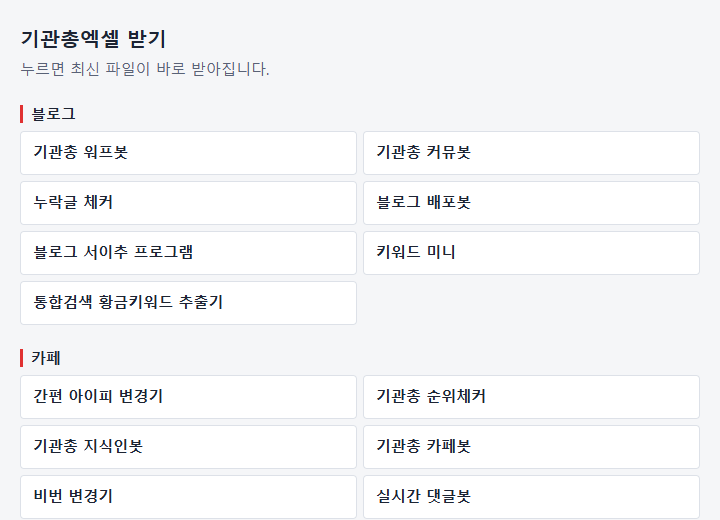
### [받는 곳 열기](https://api.mgunexcel.com/dl)
쓰시는 프로그램을 누르면\
최신 파일이 바로 받아집니다.
 {% hint style="info" %}
주소는 바뀌지 않습니다. 즐겨찾기 해 두셔도 됩니다.
{% endhint %}
## 쓰던 자료 옮기기 (백업)
새 버전을 받으면 표가 비어 있습니다.\
새 파일을 열 때 **"지난번 자료를 불러올까요?"** 가 뜨면 **예** 만 누르시면 됩니다.
안 뜨면 옛 파일에서 백업을 만들고, 새 파일에서 불러오면 됩니다.
1. **옛 파일**에서 **백업** → **백업 만들기** → 이름을 넣고 **확인** (이름을 먼저 보여 주며 물으면 **예**)
2. **새 파일**을 열고 **백업** → **백업 불러오기**
3. 목록에서 방금 만든 이름을 고르고 **불러오기**
{% hint style="info" %}
**다른 PC 로 옮길 때**: 백업 파일은 `내 사용자 폴더\#기관총엑셀정보\백업` 안에 있습니다. 이 파일을 USB 등으로 옮겨 두세요.\
새 PC 에서 **백업 불러오기** 를 누르면 백업이 없으니 **파일 고르기 창**이 바로 뜹니다. 옮겨 온 파일을 고르면 됩니다.\
목록 창에서도 **다른 경로에서 불러오기** 를 누르면 다른 곳의 파일을 고를 수 있습니다.
{% endhint %}
{% hint style="info" %}
**옛 파일이 열자마자 닫혀 백업을 못 만들었다면**: 새 파일에서 **백업** → **백업 불러오기** (목록이 뜨면 **다른 경로에서 불러오기**) 를 누르고\
파일 고르기 창에서 **옛 프로그램 파일**(예: 예전에 받은 `카페 가입기.xlsb`)을 바로 고르세요. 그 안의 자료가 그대로 옮겨집니다.
{% endhint %}
## 참고 영상
백업 불러오기 (예전 화면)
{% embed url="" %}
© 기관총엑셀
{% hint style="info" %}
주소는 바뀌지 않습니다. 즐겨찾기 해 두셔도 됩니다.
{% endhint %}
## 쓰던 자료 옮기기 (백업)
새 버전을 받으면 표가 비어 있습니다.\
새 파일을 열 때 **"지난번 자료를 불러올까요?"** 가 뜨면 **예** 만 누르시면 됩니다.
안 뜨면 옛 파일에서 백업을 만들고, 새 파일에서 불러오면 됩니다.
1. **옛 파일**에서 **백업** → **백업 만들기** → 이름을 넣고 **확인** (이름을 먼저 보여 주며 물으면 **예**)
2. **새 파일**을 열고 **백업** → **백업 불러오기**
3. 목록에서 방금 만든 이름을 고르고 **불러오기**
{% hint style="info" %}
**다른 PC 로 옮길 때**: 백업 파일은 `내 사용자 폴더\#기관총엑셀정보\백업` 안에 있습니다. 이 파일을 USB 등으로 옮겨 두세요.\
새 PC 에서 **백업 불러오기** 를 누르면 백업이 없으니 **파일 고르기 창**이 바로 뜹니다. 옮겨 온 파일을 고르면 됩니다.\
목록 창에서도 **다른 경로에서 불러오기** 를 누르면 다른 곳의 파일을 고를 수 있습니다.
{% endhint %}
{% hint style="info" %}
**옛 파일이 열자마자 닫혀 백업을 못 만들었다면**: 새 파일에서 **백업** → **백업 불러오기** (목록이 뜨면 **다른 경로에서 불러오기**) 를 누르고\
파일 고르기 창에서 **옛 프로그램 파일**(예: 예전에 받은 `카페 가입기.xlsb`)을 바로 고르세요. 그 안의 자료가 그대로 옮겨집니다.
{% endhint %}
## 참고 영상
백업 불러오기 (예전 화면)
{% embed url="" %}
© 기관총엑셀