> For the complete documentation index, see [llms.txt](https://mgunexcel.gitbook.io/doc/llms.txt). Markdown versions of documentation pages are available by appending `.md` to page URLs; this page is available as [Markdown](https://mgunexcel.gitbook.io/doc/self/advanced/types.md).

# 타입 칸 사용법

카페봇·커뮤봇·지식인봇·스레드·워프봇의 타입 칸 — 어느 칸에 뭘 넣는지

마스터 시트는 **한 줄이 일 하나**입니다. 위에서 아래로 차례로 합니다.\
**타입**은 목록에서 고르고, 나머지 칸에 뭘 넣는지는 타입마다 다릅니다.

## 이것만 기억하세요 <a href="#remember" id="remember"></a>

{% hint style="success" %}
**새글 아래에 댓글·대댓글을 쓰면, 아무것도 안 넣어도 그 글에 달립니다.**\
프로그램이 새글을 올리면 그 글 주소를 **결과링크**에 적어 두고, 아래 줄이 그걸 씁니다.\
글 주소를 줄마다 복사하지 않아도 되게 이렇게 만들었습니다.
{% endhint %}

{% hint style="warning" %}
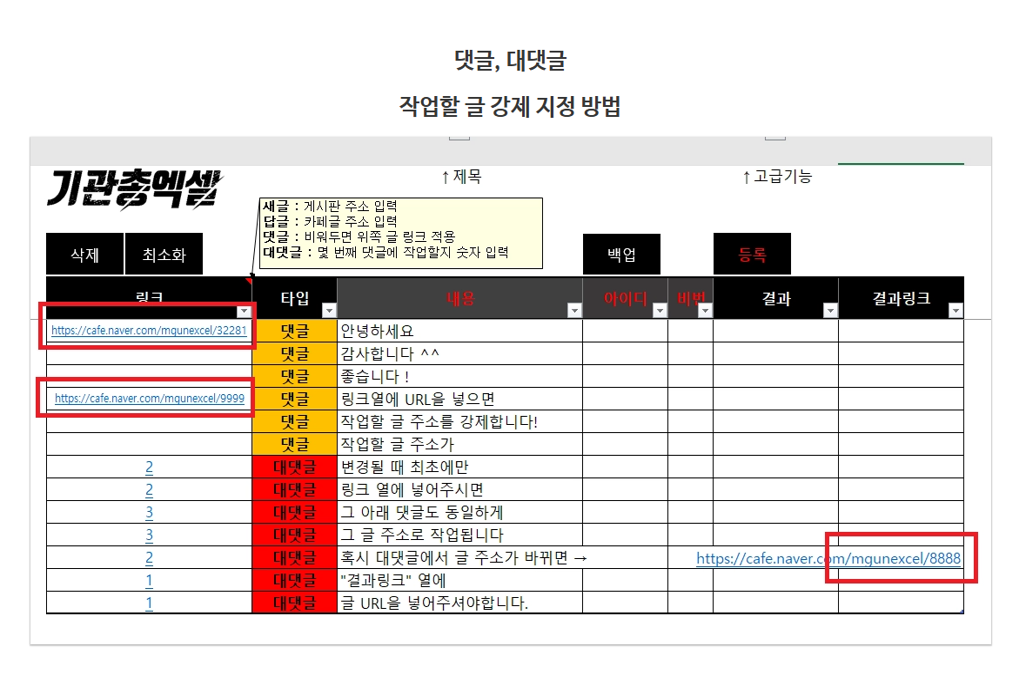
**다른 글에 달고 싶으면 → 그 줄의 결과링크 칸에 카페 글 주소를 넣으세요.**\
안 넣으면 **위쪽에서 가장 가까운 결과링크의 글**에 달립니다.
{% endhint %}

<figure><img src="https://3774892326-files.gitbook.io/~/files/v0/b/gitbook-x-prod.appspot.com/o/spaces%2Fhv6phJXp7zEOHfTHrsD5%2Fuploads%2Fgit-blob-c835540a2058b6dea21a241be5359d2bac751855%2F%ED%83%80%EC%9E%85-%EB%8C%93%EA%B8%80%EB%8C%80%EB%8C%93%EA%B8%80-%EA%B0%95%EC%A0%9C%EC%A7%80%EC%A0%95.png?alt=media" alt="링크 칸에 글 주소를 넣은 댓글 줄, 링크 칸에 숫자를 넣은 대댓글 줄, 결과링크에 글 주소를 넣은 줄"><figcaption><p>빨간 네모가 글을 직접 지정한 곳입니다. 댓글은 <strong>링크 칸</strong>, 대댓글은 <strong>결과링크 칸</strong>에 글 주소를 넣습니다. 대댓글의 링크 칸은 숫자(몇 번째 댓글)입니다.</p></figcaption></figure>

안 쓰는 칸은 **그냥 비웁니다.** `X`, `없음` 같은 글자는 넣지 마세요.

## 쉬고 싶을 때 (딜레이) <a href="#delay" id="delay"></a>

| 칸   | 넣는 것             |
| --- | ---------------- |
| 타입  | `딜레이`            |
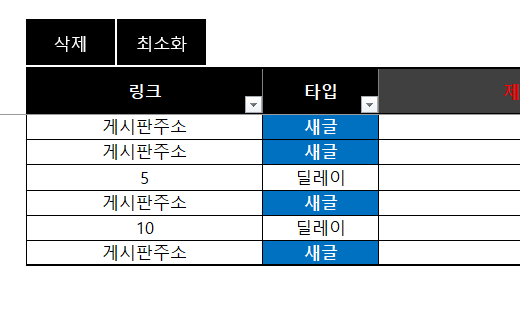
| 링크  | 쉴 시간(**분**) `30` |
| 나머지 | 비움               |

<figure><img src="https://3774892326-files.gitbook.io/~/files/v0/b/gitbook-x-prod.appspot.com/o/spaces%2Fhv6phJXp7zEOHfTHrsD5%2Fuploads%2Fgit-blob-34a78cce39bda4c81c90441487f34a8fc1e855d8%2F%ED%83%80%EC%9E%85-%EB%94%9C%EB%A0%88%EC%9D%B4-%EC%98%88%EC%8B%9C.png?alt=media" alt="새글 줄 사이에 타입 딜레이, 링크 5 인 줄과 링크 10 인 줄을 끼워 넣은 표"><figcaption><p>위에서부터 한 줄씩 실행합니다. 새글 → <strong>5분 쉬고</strong> → 새글 → <strong>10분 쉬고</strong> → 새글. 쉬고 싶은 자리에 딜레이 줄을 끼워 넣으면 됩니다.</p></figcaption></figure>

* 링크에 숫자가 아닌 걸 넣으면 5분 쉽니다.
* 줄과 줄 사이의 기본 대기는 실행 때 뜨는 **\[작업 옵션]** 창에서 정합니다. 딜레이 줄은 거기에 **더해서** 쉽니다.
* 시작 시각은 \[작업 옵션]의 **예약 전송**에 `2026-10-01 09:00` 처럼 넣습니다.

## 프로그램을 고르세요 <a href="#programs" id="programs"></a>

타입을 눌러 펼치면 칸별로 넣을 것이 나옵니다.

{% tabs %}
{% tab title="카페봇 · cafe" %}

| 타입                       | 하는 일                    |
| ------------------------ | ----------------------- |
| `새글`                     | 글 올리기                   |
| `댓글`                     | 글에 댓글                   |
| `대댓글`                    | 댓글에 답글                  |
| `댓글수정`                   | 내 댓글 고치기                |
| `댓글모두삭제`                 | 그 글의 내 댓글 지우기           |
| `글수정` `글삭제`              | 내 글 고치기 · 지우기           |
| `하트` `Keep저장`            | 좋아요 · Keep 저장           |
| `딜레이` `테더링IP변경` `기타일상액션` | 쉬기 · 아이피 바꾸기 · 네이버 둘러보기 |

<details>

<summary><strong>새글</strong></summary>

| 칸               | 넣는 것                     |
| --------------- | ------------------------ |
| 링크              | 올릴 **게시판** 주소            |
| 제목 · 내용         | 글 제목 · 본문                |
| 크롬번호 · 아이디 · 비번 | 올릴 계정                    |
| 해시태그            | `기관총,카페봇` 쉼표로            |
| 말머리 · 게시판이름     | 있을 때만                    |
| 첨부이미지위치         | `C:\test.jpg` 여러 개는 `\|` |
| 결과 · 결과링크 · 아이피 | 비움 (프로그램이 적음)            |

게시판 주소는 `https://cafe.naver.com/f-e/cafes/카페번호/menus/게시판번호` 모양입니다. 카페 첫 화면이나 글 주소를 넣으면 안 올라갑니다.\
본문에 사진·링크를 넣는 `{ }` 표시는 [본문 꾸미기](/doc/self/advanced/body-format.md)를 보세요.

</details>

<details>

<summary><strong>댓글</strong></summary>

| 칸               | 넣는 것                                  |
| --------------- | ------------------------------------- |
| 링크              | 댓글 달 글 주소 (**비우면** 위쪽 가장 가까운 결과링크의 글) |
| 내용              | 댓글 문구                                 |
| 크롬번호 · 아이디 · 비번 | 댓글 쓸 계정                               |

</details>

<details>

<summary><strong>대댓글</strong> — 제일 헷갈리는 타입</summary>

| 칸               | 넣는 것                     |
| --------------- | ------------------------ |
| 링크              | **몇 번째 댓글**인지 숫자 (주소 아님) |
| 결과링크            | 다른 글일 때만 그 **글 주소**      |
| 내용              | 답글 문구                    |
| 크롬번호 · 아이디 · 비번 | 답글 쓸 계정                  |

**링크 칸 숫자**

* `2` → 2번째 댓글에 답글
* `4.2` → 4번째 댓글 밑의 **2번째 답글**에 다시 답글

댓글 번호는 **원 댓글만** 위에서부터 셉니다 (답글은 안 셉니다).

**예시**\
새글 → 댓글 → 대댓글(링크 `1`) 순서로 쓰면, 대댓글이 방금 단 댓글에 답글을 답니다. 결과링크는 비워 둡니다.\
다른 글의 3번째 댓글이면: 링크 `3` + 결과링크에 그 글 주소.

{% hint style="warning" %}
`4.10` 처럼 끝이 0이면 엑셀이 `4.1` 로 바꿉니다. 그런 번호는 링크 칸에 **앞에 `'` 를 붙여** 입력하세요.\
답글 수보다 큰 번호를 넣으면 엉뚱한 댓글에 달리니, 화면에서 세어 보고 넣으세요.
{% endhint %}

</details>

<details>

<summary><strong>댓글수정 · 댓글모두삭제</strong></summary>

| 타입     | 링크                   | 내용   |
| ------ | -------------------- | ---- |
| 댓글수정   | 고칠 댓글 번호             | 새 문구 |
| 댓글모두삭제 | 카페 글 주소 (비우면 바로 위 글) | 비움   |

* 댓글수정 번호는 대댓글과 같습니다. `3` → 3번째 댓글, `2.3` → 2번째 댓글 밑 3번째 답글. **내 댓글만** 고칠 수 있습니다.
* 어느 글인지도 대댓글과 같습니다 (다른 글이면 결과링크에 글 주소).
* 댓글모두삭제는 그 글에 이 계정이 단 댓글을 전부 지웁니다.

</details>

<details>

<summary><strong>글수정 · 글삭제 · 하트 · Keep저장</strong></summary>

| 타입          | 링크                    |
| ----------- | --------------------- |
| 글수정         | 그 글 주소 (제목·내용에 고칠 내용) |
| 글삭제         | 그 글 주소 (비우면 바로 위 글)   |
| 하트 · Keep저장 | 그 글 주소 (비우면 바로 위 글)   |

* **비우면 바로 위 글** = 위쪽에서 가장 가까운 결과링크의 글입니다. 새글 바로 아래에 글삭제를 두면 방금 올린 글을 지웁니다.

</details>

<details>

<summary><strong>테더링IP변경 · 기타일상액션</strong></summary>

| 타입      | 링크                   |
| ------- | -------------------- |
| 테더링IP변경 | 비움 (크롬번호·아이디·비번도 비움) |
| 기타일상액션  | 검색어. 비우면 네이버 첫 화면    |

크롬번호가 있으면 아이피를 바꾸지 않습니다 (프록시 고정 아이피는 바꿀 필요가 없어서).

</details>
{% endtab %}

{% tab title="커뮤봇 · commu" %}

| 타입                       | 하는 일            |
| ------------------------ | --------------- |
| `새글`                     | 글 올리기           |
| `댓글`                     | 글에 댓글           |
| `대댓글`                    | 댓글에 답글          |
| `딜레이` `테더링IP변경` `기타일상액션` | 쉬기 · 아이피 · 둘러보기 |

<details>

<summary><strong>새글</strong></summary>

| 칸               | 넣는 것                    |
| --------------- | ----------------------- |
| 링크              | 올릴 게시판 주소               |
| 제목 · 내용         | 글 제목 · 본문               |
| 크롬번호 · 아이디 · 비번 | 올릴 계정                   |
| 첨부이미지위치         | 사진 경로 (본문 `{이미지}` 로 넣음) |

</details>

<details>

<summary><strong>댓글 · 대댓글</strong> — 카페봇과 같습니다</summary>

| 타입  | 링크                               |
| --- | -------------------------------- |
| 댓글  | 글 주소 (**비우면** 위쪽 가장 가까운 결과링크의 글) |
| 대댓글 | **몇 번째 댓글** 숫자 (`2`, `4.2`)      |

다른 글에 달려면 그 줄 **결과링크에 글 주소**를 넣으세요. 자세한 설명은 카페봇 탭의 대댓글을 보세요.

</details>
{% endtab %}

{% tab title="지식인봇 · kin" %}

| 타입                       | 하는 일                    |
| ------------------------ | ----------------------- |
| `질문`                     | 질문 올리기                  |
| `답변`                     | 바로 위 질문에 답변             |
| `채택`                     | 답변 하나를 채택               |
| `좋아요` `댓글`               | 답변에 좋아요 · 댓글            |
| `딜레이` `테더링IP변경` `기타일상액션` | 쉬기 · 아이피 바꾸기 · 네이버 둘러보기 |

<details>

<summary><strong>질문 · 답변</strong></summary>

| 타입 | 링크 | 아이디·비번        |
| -- | -- | ------------- |
| 질문 | 비움 | 질문할 계정        |
| 답변 | 비움 | **질문과 다른** 계정 |

* 질문 아이디와 답변 아이디가 같으면 자문자답으로 걸립니다.
* 제목은 질문에만, 사진은 답변에만 씁니다.

</details>

<details>

<summary><strong>채택 · 좋아요 · 댓글</strong> — 링크 칸에 주소가 아니라 아이디</summary>

| 타입       | 링크              | 아이디·비번            |
| -------- | --------------- | ----------------- |
| 채택       | 채택할 **답변자 아이디** | **질문 올린** 계정      |
| 좋아요 · 댓글 | 대상 **답변자 아이디**  | 질문자·답변자가 아닌 제3 계정 |

* 댓글 문구는 내용 칸에 한 줄로.
* 아이디로 못 찾으면 링크에 `첫줄_답변 본문의 첫 줄` (좋아요·댓글만).

</details>
{% endtab %}

{% tab title="스레드 · threads" %}

| 타입              | 하는 일           |
| --------------- | -------------- |
| `스레드`           | 새 글            |
| `스레드에추가`        | 바로 위 글에 이어 붙이기 |
| `스레드댓글`         | 남의 글에 댓글       |
| `딜레이` `테더링IP변경` | 쉬기 · 아이피 바꾸기   |

<details>

<summary><strong>칸별로 넣는 것</strong></summary>

| 타입     | 링크               |
| ------ | ---------------- |
| 스레드    | 비움 (특정 글이면 그 주소) |
| 스레드에추가 | 비움               |
| 스레드댓글  | 댓글 달 글 주소        |

* **예약시간**은 `스레드` 줄에만. 비우면 바로 올리고, **\[예약 분배]** 버튼이 채워 줍니다.
* **미디어첨부**에 사진 경로 (여러 개는 `|`). `{AI_귀여운 고양이}` 라고 쓰면 AI 가 사진을 만듭니다.

</details>
{% endtab %}

{% tab title="워프봇 · warp" %}

| 타입    | 하는 일   |
| ----- | ------ |
| `새글`  | 글 올리기  |
| `댓글`  | 글에 댓글  |
| `대댓글` | 댓글에 답글 |

<details>

<summary><strong>칸별로 넣는 것</strong></summary>

| 칸        | 넣는 것              |
| -------- | ----------------- |
| 작업할워드프레스 | 글 올릴 사이트 (등록된 것만) |
| 작업할글링크   | 댓글·대댓글일 때만 그 글 주소 |
| 내용       | 머리말 + 본문 (아래)     |

</details>

<details>

<summary><strong>내용 칸 맨 위 머리말</strong> — 제목·분류·예약·쉬기</summary>

```
title: 글 제목
categories: 분류 이름
tags: 태그1, 태그2
date: 2026-10-01 14:00
delay: 10m
본문은 여기부터…
```

* 쓸 수 있는 건 `title` `categories` `tags` `date` `author_name` `author_email` `delay` `parent` 뿐입니다. `title` 은 꼭 씁니다.
* `delay` = 이 줄을 올리기 전에 쉴 시간 (`10m` `30s` `random10m`). 워프봇에는 딜레이 타입이 없습니다.
* `parent` = 대댓글을 달 댓글 번호 (`parent: 1` = 첫 댓글). 비우면 마지막 댓글에 답니다.

</details>
{% endtab %}
{% endtabs %}

## 안 될 때 <a href="#trouble" id="trouble"></a>

* 목록에 없는 타입은 건너뜁니다. **결과** 칸을 보세요.
* 계정 여러 개는 [여러 계정 돌리기](/doc/self/advanced/multi-account.md)를 먼저 보세요.

<sub>© 기관총엑셀</sub>